


استفاده از اشکال یکی از بهترین روشهایی است که میتوانید با کمک آن پاورپوینت خود را بسیار جذابتر نمایید. پاورپوینت تعداد بسیار زیادی از این اشکال را در اختیار شما قرار داده است که میتوانید از میان آنها انتخاب کرده و یا متناسب با نیازهای خود آنها را شخصیسازی نموده و اشکال خود را بسازید.
وارد کردن یک شکل در پاورپوینت :
۱) از سربرگ Insert دستور Shapes را انتخاب کنید. این دستورات در مجموعه گروه Illustrations قرار دارند.
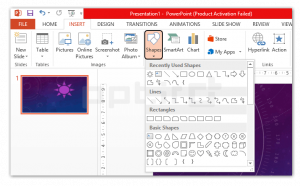
۲) شکل انتخاب شده را با استفاده از Drag & Drop ( کشیدن و انداختن) به اسلاید مورد نظر کشیده و در آن قرار دهید.
اصلاح یک شکل یا Textbox
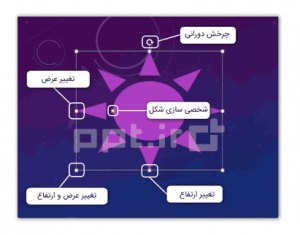
هنگامی که شما بر یک شکل یا جعبه نوشته (Textbox) کلیک میکنید، چند دستگیره در اطراف شکل ترسیم میشوند. انواع مختلفی از این دستگیرهها وجود دارد. شما میتوانید با استفاده از این ابزار اندازه شکل را تغییر دهید:
دستگیرههای اندازهگذاری(sizing handle): این دستگیرهها را لمس کرده و بکشید تا شکل و یا جعبه نوشته مورد نظر به اندازه دلخواه برسد. از دستگیرههای گوشهای برای تنظیم ارتفاع شکل استفاده کنید.
دستگیره چرخش دورانی (Rotation): از دستگیره چرخش دورانی برای دوران شکل در جهت دلخواه بهره ببرید.
دستگیره زرد (Yellow Handle): بعضی از اشکال یک یا چند دستگیره زرد دارند که میتوانید از آن برای شخصیسازی شکل استفاده کنید. به عنوان مثال در شکل زیر میتوانید تعداد پرههای خورشید را کم یا زیاد کنید.
تغییر الگوی شکلها Shape style
انتخاب یک الگوی شکل به شما این امکان را میدهد که از جلوههای ویژه (Effects) و رنگهای از پیش تنظیم شده برای تغییر جلوه شکل استفاده کنید. توجه داشته باشید که انتخاب رنگها میبایست با توجه به رنگ پس زمینه اسلاید شما باشد.
۱) شکل یا جعبه نوشتهای را که میخواهید الگوی آن تغییر کند انتخاب کنید.
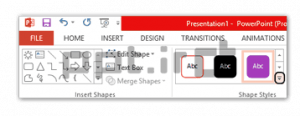
۲) در سربرگ Format بر فلشهای بالا و پایین (Drop-Down) در گروه دستوری Shape style کلیک کنید.
۳) منوی قابل بالا و پایین کشیدنی به شکل زیر باز خواهد شد. الگوی مورد نظر خود را از میان آنها انتخاب کنید.
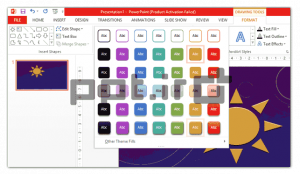
۴) شکل و یا جعبه نوشته انتخاب شده متناسب با الگوی انتخاب شده تغییر خواهد کرد.
نکته: برای تغییر رنگ شکل میتوانید از سربرگ Format گزینه shape fill را انتخاب کرده و رنگ مورد نظر خود را از منوی انتخاب شده تعیین کنید.
همچنین برای تغییر رنگ خط حاشیه یا خط بیرونی شکل Outline ابتدا بر شکل مورد نظر کلیک کرده و سپس از منوی Format گزینه Shape outline را انتخاب کرده و رنگ و ضخامت خط حاشیه را به دلخواه تغییر دهید.
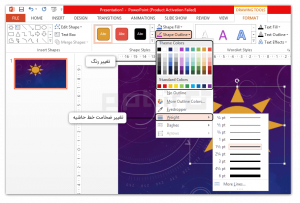
همچنین برای تغییر شکل به یک شکل دیگر از منوی Format گزینه Edit shape انتخاب کرده و از منوی ظاهر شده ماوس را بر روی گزینه Change shape غلطانیده و شکل مورد نظر را انتخاب کنید.
یکی از خدمات مجموعهی ppt.ir ساخت پاورپوینتهای حرفهای برای کسبوکارها و سازمانهای مختلف است. در این خصوص میتوانید به صفحه سفارش ساخت پاورپوینت سر بزنید یا با ما تماس بگیرید.
info@ppt.ir








0 دیدگاه برای “قسمت ۱۸: شکلها (shapes)”
دیدگاهی برای این مطلب نوشته نشده است.