


راههای مختلفی برای اصلاح و فرمت کردن عکسها در ارایه نمایش شما وجود دارد. ابزار Picture tools در پاورپوینت اصلاح و شخصیسازی عکسها را برای شما آسانتر کرده است. همچنین پاورپوینت این امکان را برای شما فراهم می کند که الگوی عکس (picture style) و شکلها را عوض کرده، برش (crop)، چینش قاب برای تصاویر (border) و نیز گذاشتن جلوههای هنری (artistic effects) را انجام دهید.
- برش عکس Crop:
هنگامی که شما عکسی را برش میدهید. قسمتی از آن حذف میشود. برش زمانی سودمند است که یک عکس مطالب زیادی داشته باشد و شما تنها به بخشی از آن احتیاج داشته باشید. برای برش یک عکس:
۱) عکس مورد نظر را انتخاب کنید. سربرگ Format نمایان خواهد شد.
۲) در سربرگ Format بر گزینه crop کلیک کنید.

۳) دستگیرههای crop در محدوده عکس مشخص خواهد شد. بر یکی از دستگیرهها کلیک کرده و مطمئن شوید که ماوس دقیقا در آن سوی دستگیره سیاه قرار دارد.
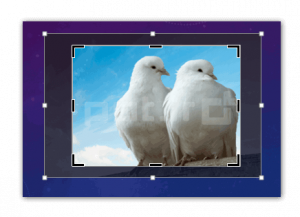
۴) مجددا بر گزینه Crop کلیک کنید. عکس برش داده خواهد شد.
- برش عکس در قالب یک شکل:
۱-) عکس مورد نظر را انتخاب کرده و بر سربرگ Format کلیک کنید.
۲) بر فلش بالا- پایین در کنار گزینهto shape crop کلیک کرده و شکل مورد نظر را انتخاب کنید.
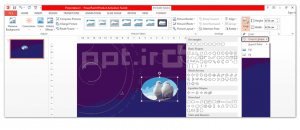
۳) عکس در قالب شکلی که انتخاب کردهاید برش داده میشود.
- انتخاب قاب برای عکس:
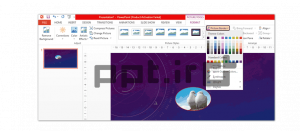
برای این کار عکس مورد نظر را انتخاب کرده و سپس بر سربرگ Format کلیک کنید. بر گزینه picture border کلیک کرده و از منوی ایجاد شده قاب مورد نظر خود را انتخاب کنید. از همین مکان شما میتوانید رنگ و ضخامت قاب را تعیین کنید. قاب مورد نظر در اطراف شکل شما شکل میگیرد.
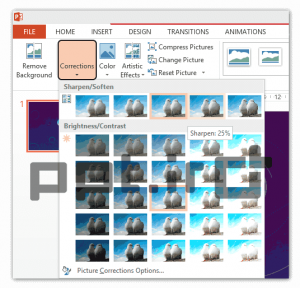
همچنین پاورپوینت امکانات چندی را برای ویرایش عکسهای شما فراهم کرده است. میتوانید از گروه دستوری Adjust که در هنگام فرمت تصویر نمایان میشود. نحوه نمایش عکسهای خود را تعیین کنید، روشنایی (Brightness) و یا تاریکی پس زمینه، وضوح (contrast) و … در این گروه قابل تنظیم هستند.
یکی از خدمات مجموعهی ppt.ir ساخت پاورپوینتهای حرفهای برای کسبوکارها و سازمانهای مختلف است. در این خصوص میتوانید به صفحه سفارش ساخت پاورپوینت سر بزنید یا با ما تماس بگیرید.
info@ppt.ir


0 دیدگاه برای “قسمت ۱۷: اصلاح عکسها (Picture formatting)”
دیدگاهی برای این مطلب نوشته نشده است.