


احتمالا تا کنون متوجه شدهاید که هنگامی که یک تم (پس زمینه) متفاوت را برای اسلایدهای خود انتخاب میکنید، پاورپوینت به طور خودکار شکلها و فونتها را تغییر میدهد. این مسأله به این دلیل است که تمها بر اساس طرحبندیهای مختلفی ساخته شدهاند. شما میتوانید با استفاده از یکی از قابلیتهای پاورپوینت به نام Slide master تمها را به دلخواه خود تغییر دهید.
نمای اسلاید مستر Slide master view
نمای اسلاید مستر یک ویژگی خاص است که بر طبق آن پاورپوینت به شما این اجازه را میدهد که به سرعت اسلایدها و پس زمینههای آنها را اصلاح کنید. برای استفاده از نمای اسلاید مستر مراحل زیر را طی کنید:
۱) سربرگ View را انتخاب کرده و سپس دستور slide master را انتخاب نمایید.
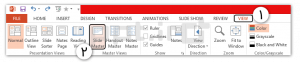 ۲) در این حالت پاورپوینت شما به نمای اسلاید مستر منتقل میشود.
۳) در قسمت سمت چپ، اولین اسلاید را انتخاب کنید. این اسلاید به عنوان اسلاید مستر شناخته خواهد شد.
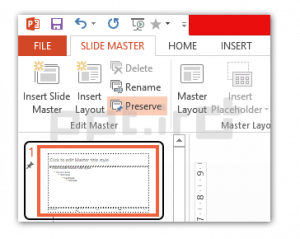
۴) تغییرات دلخواه را در اسلاید مستر انجام دهید.
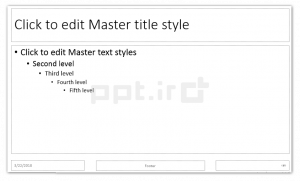
۵) میتوانید هر آنچه را که در اسلاید به نظرتان زیادی است پاک کنید، مکان آن را عوض کنید یا اندازه آن را تغییر دهید.
۶) هنگامی که تغییرات پایان یافت، دستور close master view را از سربرگ Slide Master اجرا کنید.
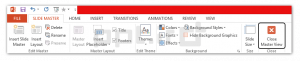 ۷) تغییرات انجام شده در مابقی اسلایدها نیز نشان داده خواهد شد. بعد از اجرای اسلاید مستر بهتر است تغییرات ایجاد شده در سایر اسلایدها را نیز کنترل کنید.
شخصیسازی طرحبندیها Layout
۱) به نمای اسلاید مستر slide master بروید.
۲) طرحبندی یا Layout مورد نظر خود را از گیره سمت چپ انتخاب کنید.
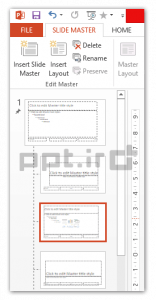
نکته: توجه داشته باشید که در برخی از لِیاوتها ممکن است طرحهای پس زمینه Background Graphics مخفی یا Hidden باشند، بنابراین لازم است گزینه Hide Background Graphics فعال نباشد.
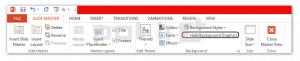
۳) موارد دلخواه را میتوانید به طرحبندی انتخاب شده اضافه Add کنید، جابجا Move کنید و یا از آن حذف Delete کنید.
۴) اگر میخواهید اندازه یا جای گیرههای مکانی را تغییر دهید میتوانید با استفاده از گزینههای بند بالا این کار را انجام دهید.
۵) هنگامی که کار شما تمام شد، گزینه Close master view را از سربرگ Slide master انتخاب کنید.
یکی از خدمات مجموعهی ppt.ir ساخت پاورپوینتهای حرفهای برای کسبوکارها و سازمانهای مختلف است. در این خصوص میتوانید به صفحه سفارش ساخت پاورپوینت سر بزنید یا با ما تماس بگیرید.
info@ppt.ir






Amir ali –
عالی بود خیلی به دردم خورد