


بعد از آماده شدن پاورپوینت لازم است نکاتی را در خصوص نحوه ارائه آن به مخاطبان خود بدانید. به عنوان مثال لازم است از نوع تجهیزاتی که قرار است برای ارائه از آنها استفاده کنیم مطلع باشیم. بسیاری از سخنرانان و ارائه دهندگان از پروژکتور استفاده میکنند. نکات عمومی در خصوص استفاده از این تجهیزات را بیاموزید.
شروع نمایش
چند روش برای ارائه نمایش شما وجود دارد که به ترتیب به آنها اشاره خواهیم کرد.
- در نوار ابزار دسترسی سریع (Quick access toolbar) بر روی گزینه Start From Beginning کلیک کنید، یا کلید F5 را انتخاب نمائید.
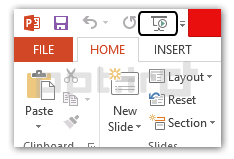
- دستور Slide show view را در پایین صفحه مانیتور خود انتخاب کنید، در این حالت نمایش شما به صورت تمام صفحه شروع خواهد شد.

- برای دسترسی به گزینههای بیشتر به سربرگ Slide show در نوار ابزار بالای صفحه (Ribbon) بروید. میتوانید اجرای اسلایدها را از اسلاید جاری (Current slide) انتخاب کنید.
جلو و عقب رفتن در اسلایدها:
برای اینکه از اسلایدی زودتر رد شوید و یا در مواقعی که برای بیان دوباره لازم است به اسلاید قبلی برگردید، امکاناتی در اختیار شما قرار گرفته است. کلیک ماوس و فشردن فاصله انداز Spacebar برای رد کردن اسلایدها و رفتن به جلو استفاده میشود. برای بازگشت به عقب از کلیدهای جهتی Arrow keys استفاده کنید.
همچنین میتوانید ماوس خود را به سمت چپ- پایین صفحه بغلطانید و از کلیدهایی که برای تعویض اسلایدها تعبیه شده است استفاده کنید.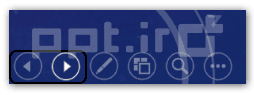
توقف نمایش و اسلایدشو:
برای خروج از حالت نمایش کافی است کلید Esc را در کیبورد خود بفشارید. یا به جای آن گزینه End show را ازمیان نوار موجود در سمت چپ- پایین صفحه که قبلا توضیح داده شده است را انتخاب کنید.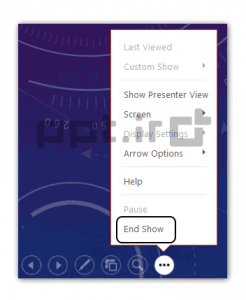
ابزارهای ارایه نمایش پاورپوینت:
امکاناتی برای شما فراهم شده است که بتوانید نمایش خود را با سهولت بیشتری ارایه نمایید. به عنوان مثال برای اینکه نمایش توجه مخاطب را به خود جلب کنید نشانگر ماوس شما این قابلیت را دارد که در جریان نمایش، به یک خودکار یا برجسته نما Highlighter تبدیل شود.
نشان دادن نوار ابزارها بدون خروج از ارائه نمایشی:
گاهی لازم است در جریان ارایه، به یک کلیپ، متن یک سخنرانی و یا … که در حافظه رایانه شما موجود است، دسترسی پیدا کنید، در این شرایط خروج از پاورپوینت و رجوع مجدد به آن ممکن است برای شما و مخاطبین وقت گیر باشد. پاورپوینت این امکان را به شما میدهد که بدون خروج از ارایه نمایشی خود بتوانید به هر حافظهای از سیستم خود رجوع کنید.
- گزینههای Slide options button را همیشه در سمت چپ- پایین صفحه خود شناسایی و انتخاب کنید.
- از منوی Screen بر روی گزینه Show Taskbar کلیک کنید.
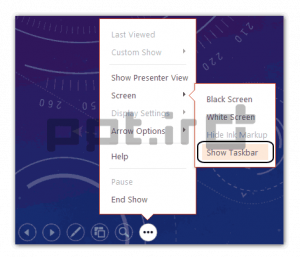
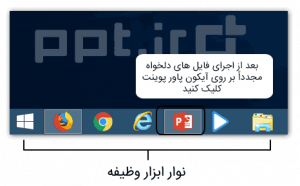
- نوار وظیفه شما اکنون نمایان میشود. برنامهای را که میخواهید اجرا شود، انتخاب کنید. بعد از اجرای برنامه، پنجره آن را ببندید و بر آیکون پاورپوینت در نوار ابزار کلیک کنید، پاورپوینت شما از مرحلهای که متوقف شده است، اجرا خواهد شد.
یکی از خدمات مجموعهی ppt.ir ساخت پاورپوینتهای حرفهای برای کسبوکارها و سازمانهای مختلف است. در این خصوص میتوانید به صفحه سفارش ساخت پاورپوینت سر بزنید یا با ما تماس بگیرید.
info@ppt.ir








بیتا –
کاربردی و مختصر