


یکی از ابزارهای دیگری که میتوانید از آن برای اتصال به یک صفحه اینترنتی، یک فایل یا آدرس پست الکترونیک استفاده کنید، دکمههای اقدام یا Action Button است. دکمههای اقدام اشکال ساخته شدهای هستند که میتوانید آنها را برای اتصال به صفحات یا اسلایدهای دیگر به کار ببرید. شما میتوانید همه دکمههای اقدام را در یک صفحه جمع کنید ( همانند فهرست عناوین) یا اینکه اجازه بدهید هر دکمه در یک اسلاید به نمایش درآید.
وارد کردن دکمههای اقدام در یک اسلاید
۱) بر سربرگ Insert کلیک نمایید.
۲) در گروه دستوری Illustrations بر دستور Shapes کلیک کنید.
۳) شکل دلخواه را برای انتخاب به عنوان دکمه اقدام انتخاب کنید.
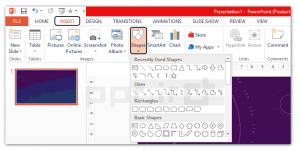
۴) دکمه (شکل) انتخاب شده را با کلیک کردن بر نقطه دلخواه در اسلاید وارد کنید. کادر محاورهای مربوط به Action Setting گشوده خواهد شد.
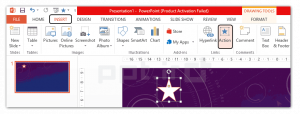 ۵) سربرگ Mouse click یا Mouse Over را انتخاب کنید انتخاب Mouse click به این معناست که فعال شدن دکمه اقدام تنها با کلیک ماوس صورت خواهد گرفت و نیز انتخاب Mouse Over به این مفهوم است که دکمه اقدام وقتی عمل خواهدکرد که شما ماوس را به روی آن بغلطانید.
۶) در قسمت Action on click گزینه Hyperlink to را انتخاب کنید. فلش بالا-پایین را کشیده و از منوی موجود یک مورد را انتخاب کنید.
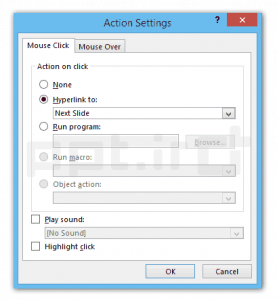 ۷) در صورتی که قصد د ارید هایپرلینک شدن همراه با صوت باشد، جعبه Box مربوط به Play sound را انتخاب کرده و صوتی را از میان آن انتخاب کرده و OK
آزمایش دکمه اقدام:
۱) بر سربرگ Slide show کلیک کنید.
۲) درگروه دستوری Insert slide show بر گزینه From current slide کلیک کنید.
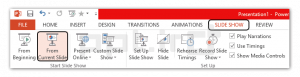 ۳) بر دکمه اقدام کلیک کنید.
۴) بعد از پایان آزمایش، بر هر جایی از صفحه کلیک کرده وگزینه End show را انتخاب کنید.
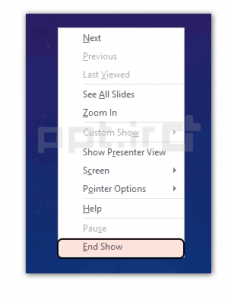
۵) اگر دکمه اقدام مطابق دلخواه شما عمل نکرد، میتوانید در سربرگ Insert به گروه Link رفته و بر دستور Action کلیک کنید.
۶) در کادر محاوره ای Action setting مطابق دلخواه تنظیمات را تغییر دهید.
یکی از خدمات مجموعهی ppt.ir ساخت پاورپوینتهای حرفهای برای کسبوکارها و سازمانهای مختلف است. در این خصوص میتوانید به صفحه سفارش ساخت پاورپوینت سر بزنید یا با ما تماس بگیرید.
info@ppt.ir








0 دیدگاه برای “قسمت ۲۹: دکمههای اقدام”
دیدگاهی برای این مطلب نوشته نشده است.